帮助中心
帮助中心
帮助中心
帮助中心
下载CH整合包(mac):点击下载
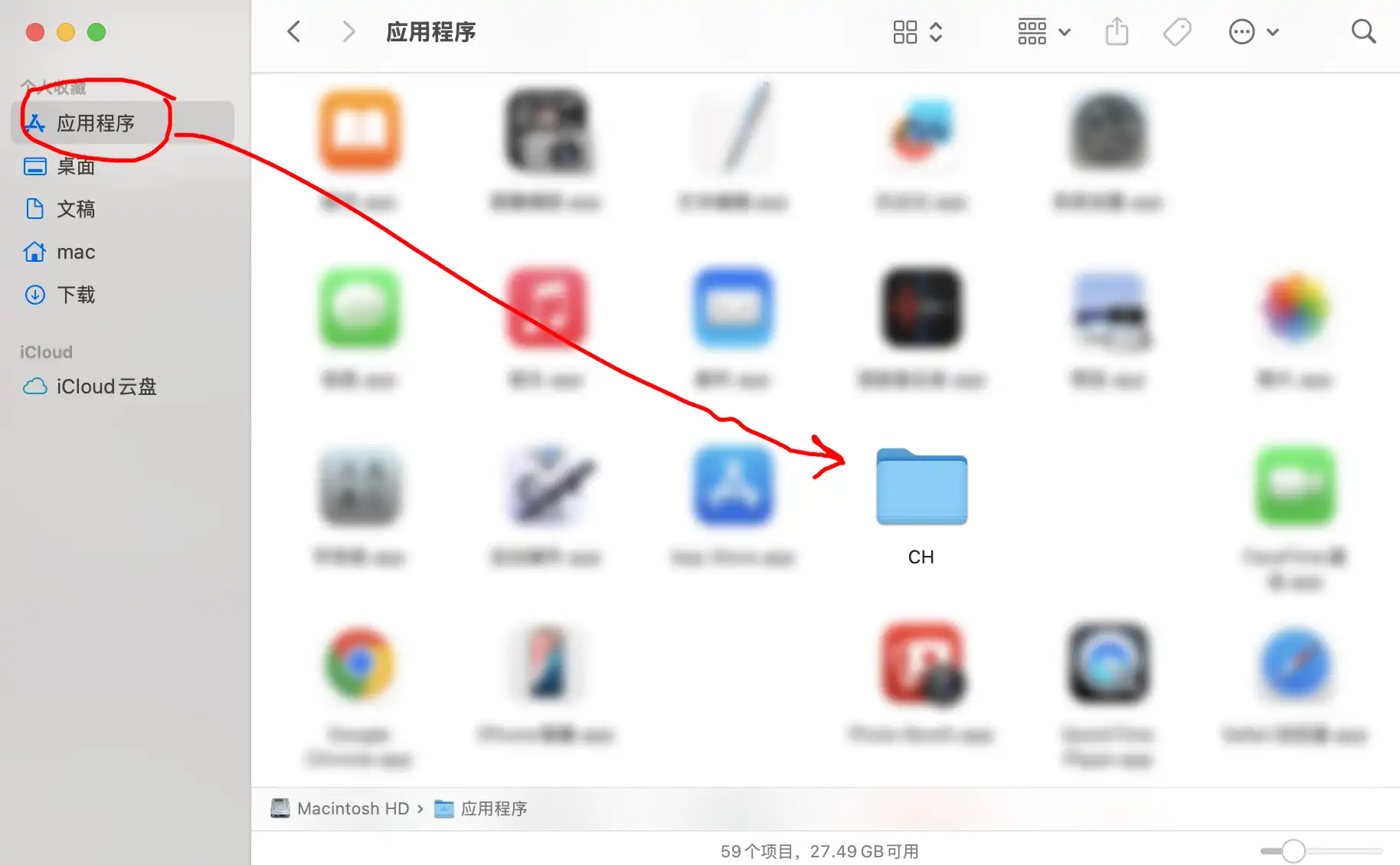
图1:将CH文件夹拖到应用程序列表
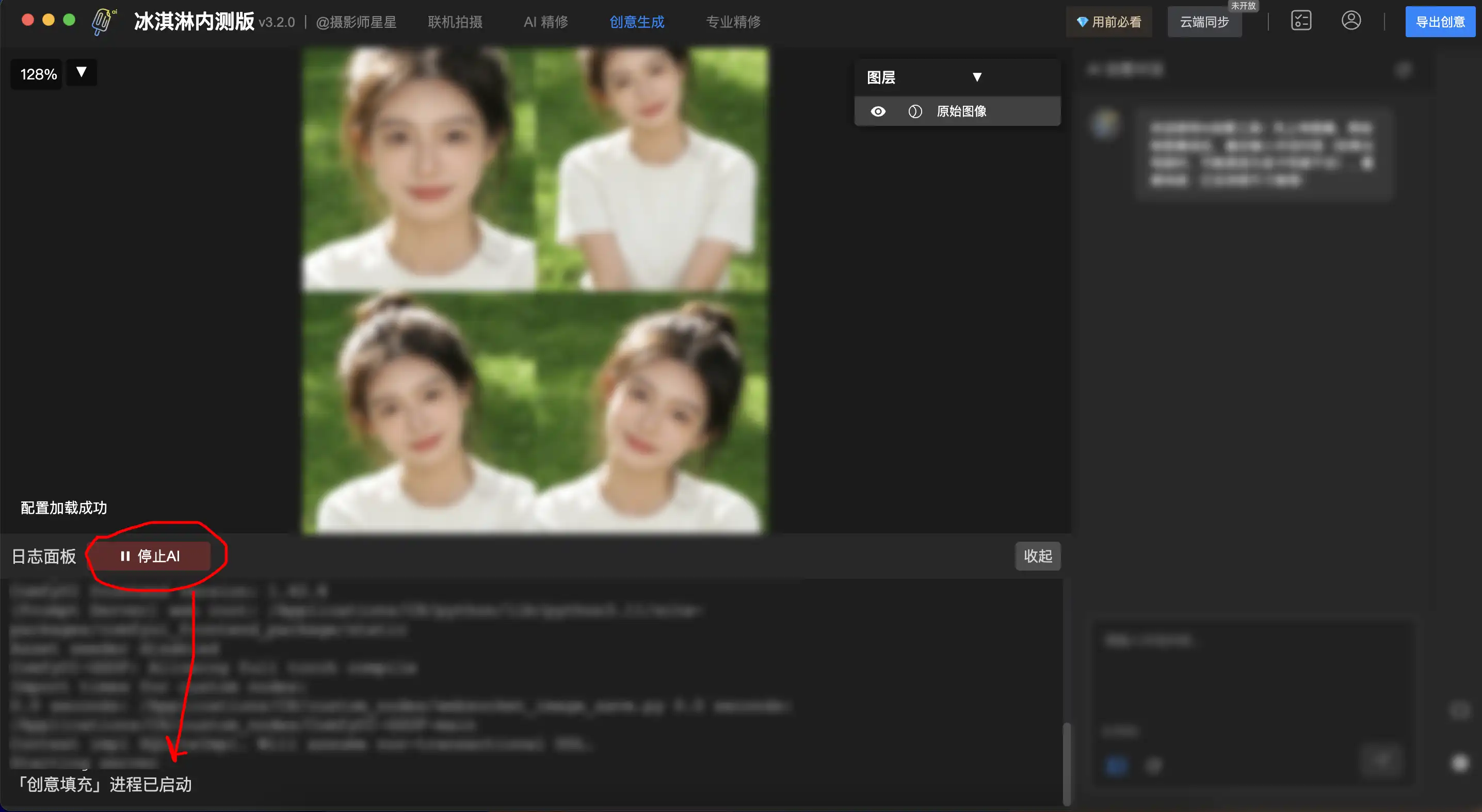
图2:点击创意填充页面下的启动按钮
本教程指导完成创意生成功能的前期环境配置与文件部署,确保功能正常运行。3.5.0v版本后只需要下载整合包即可,无需其他配置,和mac版本 一样,都是下载CH文件夹,比Mac多一个步骤,可以自定义CH文件夹的路径,防止C盘存储空间不足, 仅支持NVIDIA(N卡)显卡,暂不支持AMD显卡。
下载CH整合包(win):点击下载
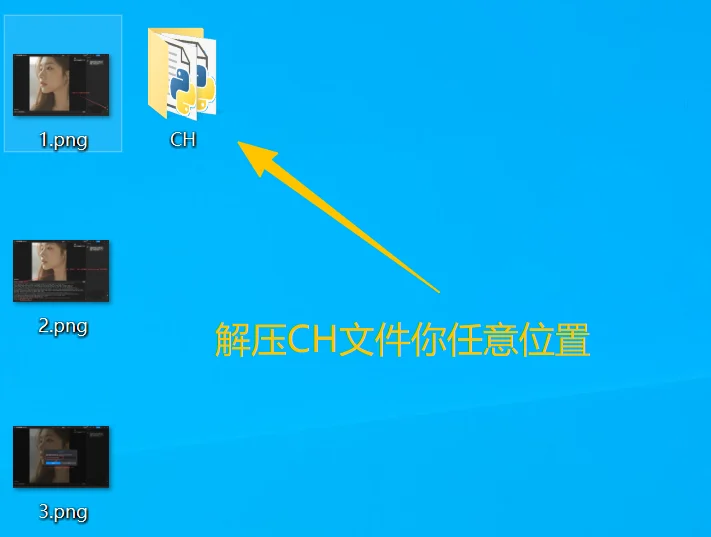
图3:将CH文件夹拖到任意位置(例如桌面)
在创意生成页面右下角点击设置,输入CH文件夹的路径,例如:
C:\Users\Adminstrator\Desktop\CH
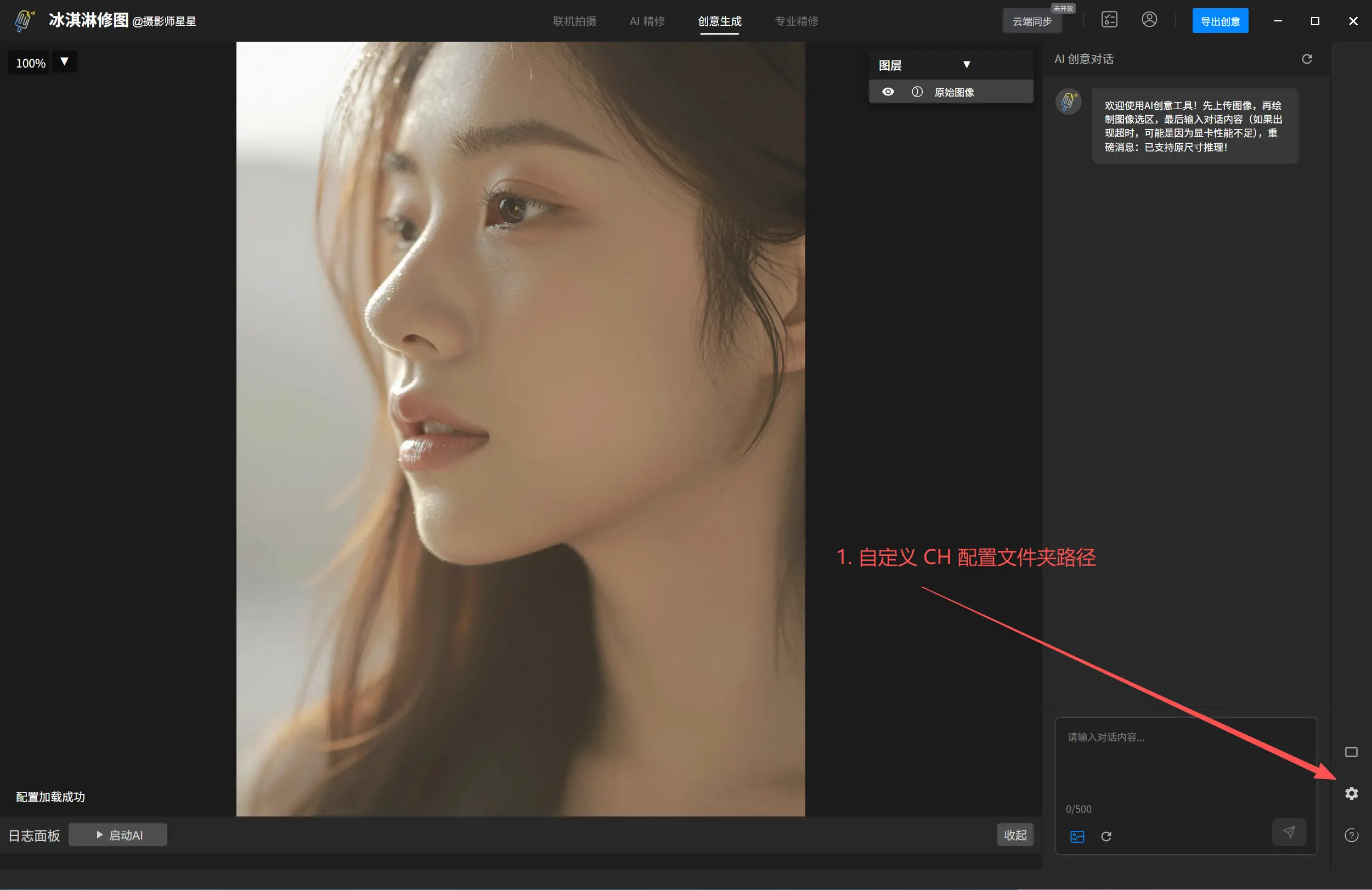
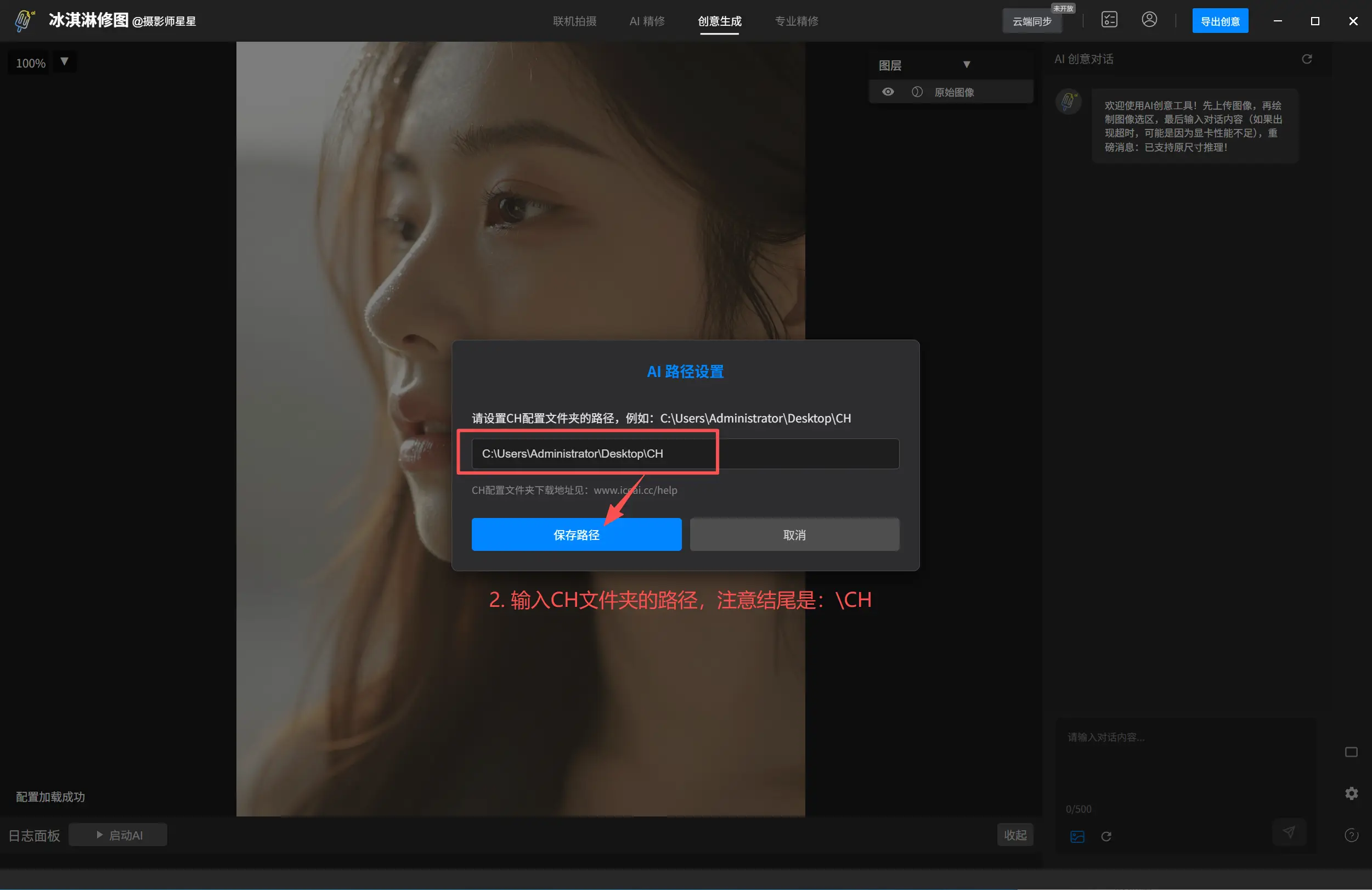
图4:在软件中配置CH文件夹路径
点击创意填充页面下的启动按钮,出现 “welcome to iceai” 则成功启动
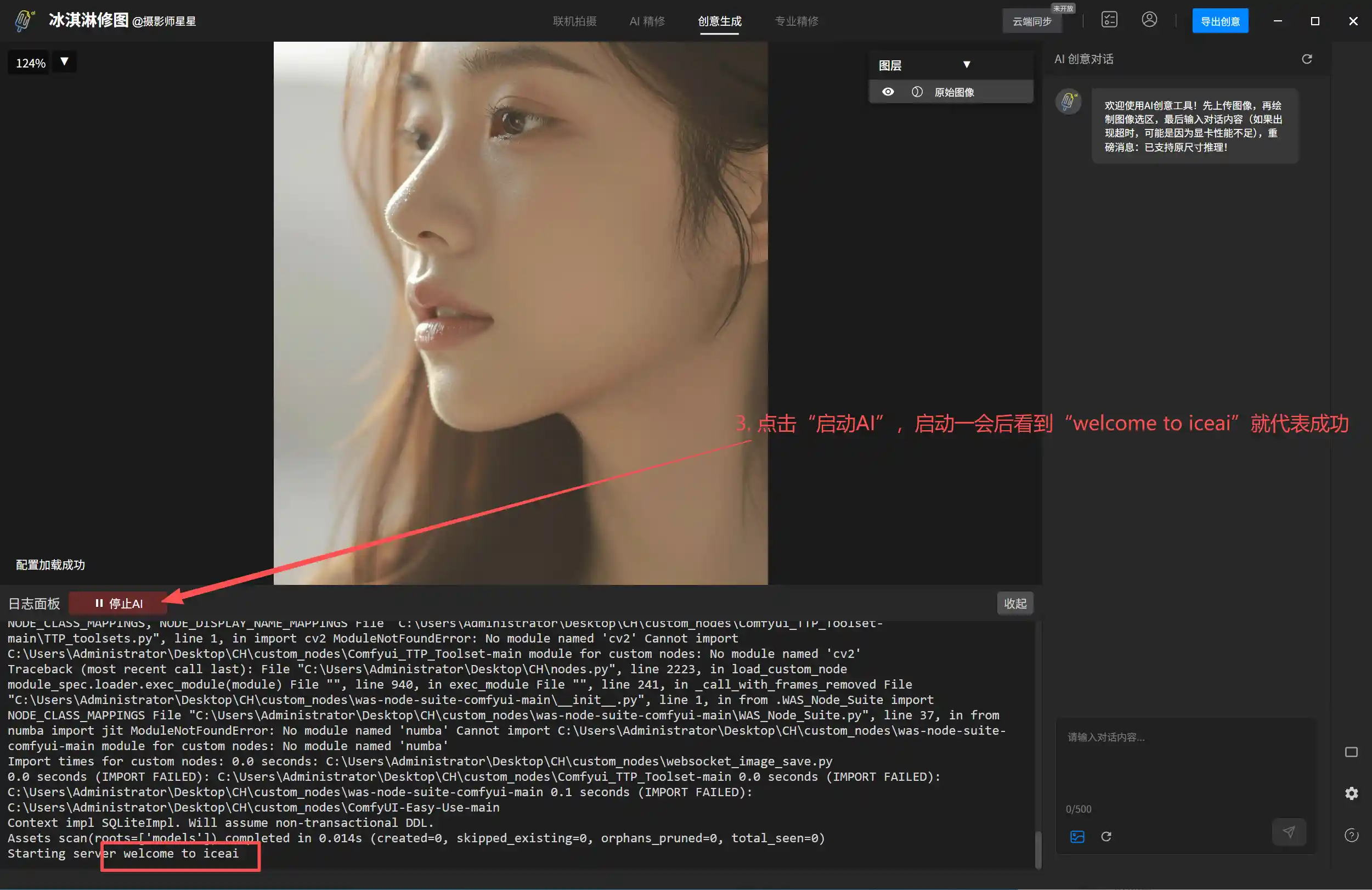
图5:点击创意填充页面下的启动按钮
若启动失败,可能是显卡加速库(cuda)与你的显卡不匹配,预装的是cu118(实测不支持50系),理论上支持常见30系、40系,如果不支持,可以先把预装的版本卸载,然后安装适合你显卡的版本。
| 显卡系列/型号 | 显卡架构 | 推荐CUDA版本 | 备注说明 |
|---|---|---|---|
| RTX 50系(5060/5070/5080/5090) | Blackwell | 12.4 / 12.6 / 12.8 | 新架构专属,必须使用12.4及以上版本 |
| RTX 40系(4060/4070/4080/4090) | Ada Lovelace | 12.1 / 12.4 / 12.6 | 最低支持11.8,优先选择12.x版本 |
| RTX 30系(3060/3070/3080/3090) | Ampere | 11.8 / 12.1 / 12.4 | 最稳定组合:11.8 或 12.1 |
| RTX 20系 / GTX 16系 | Turing | 11.4 / 11.8 / 12.1 | 11.8版本兼容性最优 |
| GTX 10系(1060/1070/1080Ti) | Pascal | 11.4 / 11.8 | 不建议使用12.9及以上版本 |
| GTX 9系(960/970/980Ti) | Maxwell | 11.0 / 11.4 | 老款显卡,仅推荐11.x版本 |
打开CH文件夹,在地址栏输入:cmd,回车
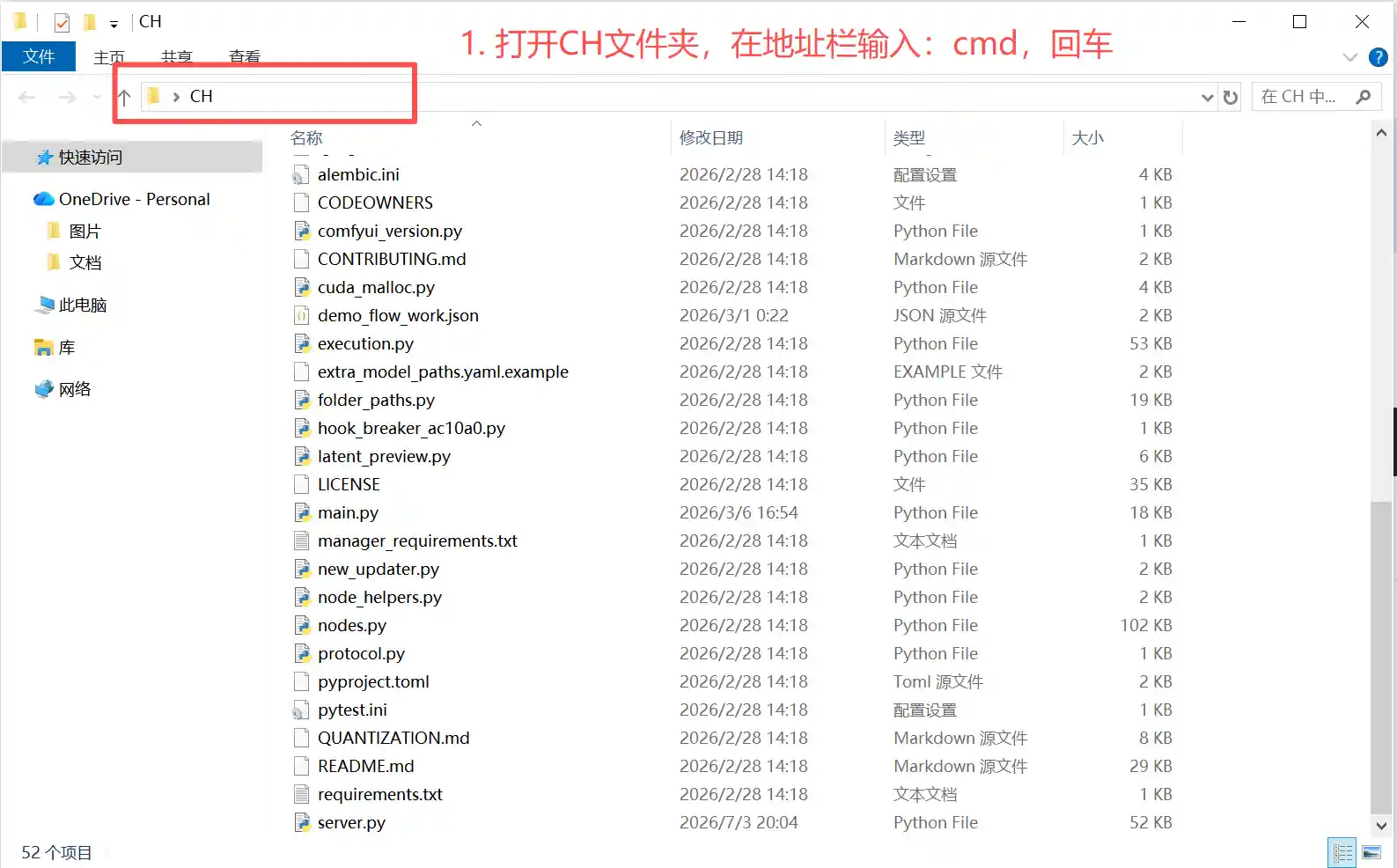
图6:打开CH文件夹,弹出终端窗口
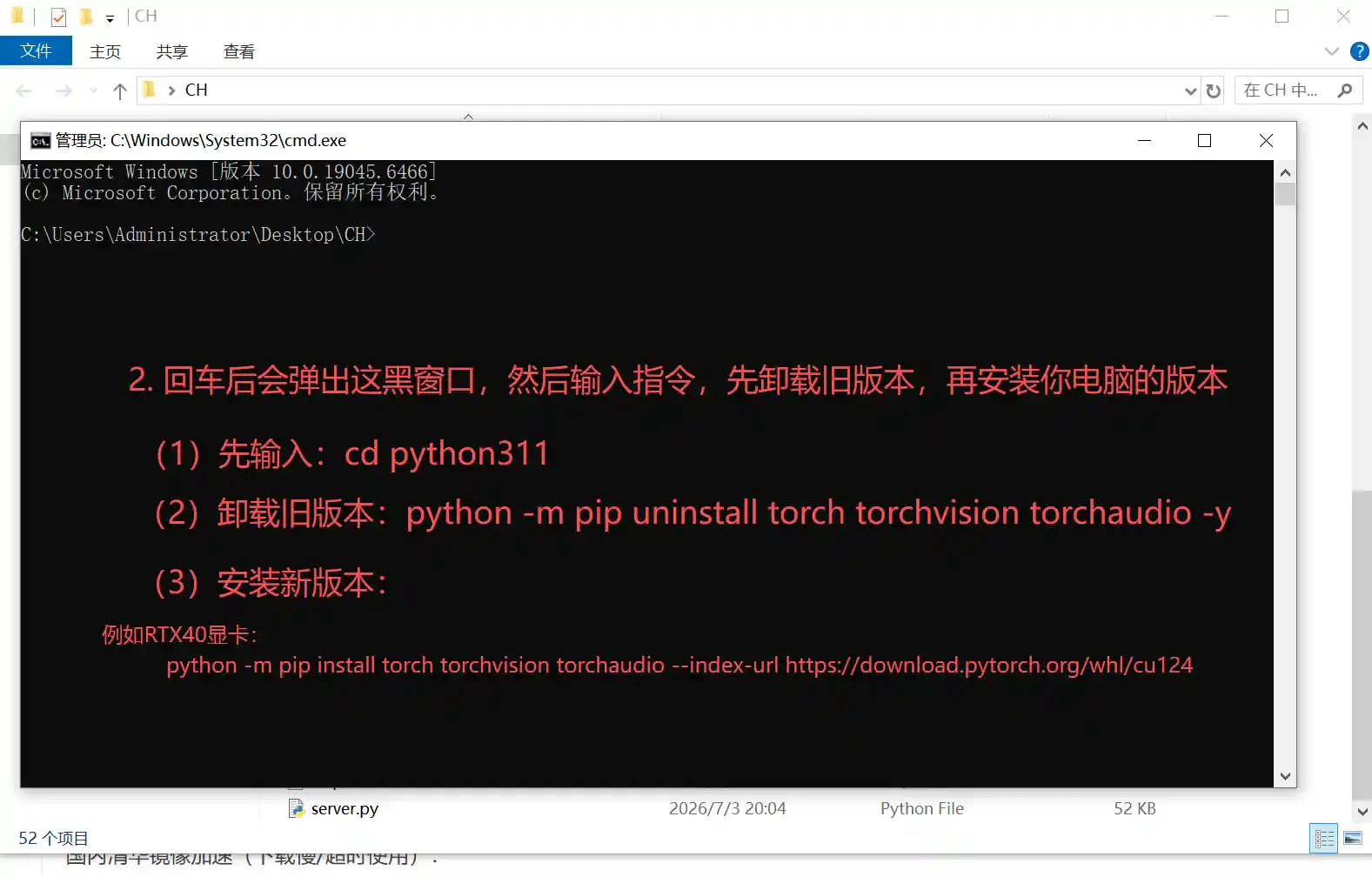
图7:安装示例
(1)进入python文件夹
cd python311
(2)卸载cuda命令
python -m pip uninstall torch torchvision torchaudio -y
(3)例如显卡 5060Ti 对应的cu126版本的安装命令为:
python -m pip install torch torchvision torchaudio --index-url https://download.pytorch.org/whl/cu126